Jumat, 15 April 2016

Lapor Pajak Online

Assalamu'alaikum Wr. Wb
Selamat datang kembali agan aganwati , pada kesempatan ini ane mau ng share sedikit pngalaman mengenai Laporan SPT Online. Ane baru aja kemaren di kasih surat dari Kantor Pajak Daerah ane intinya di suruh bayar/lapor pajak kbetulan stahun yang lalu ane bikin NPWP .
Bingung kalo ane mesti bolak-balik Tasik -Jakarta cma sehari ngurus laporan SPT Tahunan, untungnya ane gak gaptek-gaptek amat :D, sempet denger kabar kalo laporan SPT bisa via online . Jadi sekarang Pelaporan SPT semakin Mudah hanya dengan 3 langkah
1. Mengajukan Permohonan e-FIN
2. Daftar
3. Menyampaikan SPT
Untuk mengajukan permohonan e-FIN agan bisa langsung dateng ke KPP terdekat dengan menyiapkan persyaratan Fotocopy KTP, Fotocopy NPWP, Isi formulir setelah itu daftar secara online. Kalo ane sih kemaren alhamdulillah bisa via Telepon gan cuma mesti sabaar karna sibuk dan sdikit nguras pulsa :D untuk no telponnya bisa di search di google gan.
Oke langsung saja ke
1. Jika sudah mendapatkan kode e-FIN silahkan kunungi link ini https://djponline.pajak.go.id/registrasi kemudian isi form dibawah ini jika sudah lengkap klik Verifikasi , kemudian cek email agan untuk melakukan verifikasi lanjutan.
 2. Jika sudah agan akan di bawa ke halaman gambar di bawah

3. Isi Form sesuai dengan ketentuan yang berlaku, kalo untuk pribadi Formnya yang 1770 SS.


4. Karna ane udah gak kerja jadi untuk Pajak penghasilannya di bikin 0 Nol/nihil


5. Jika telah selesai klik Kirim SPT


Oke gan sekian dulu see you next post
Wassalamu'alaikum Wr. Wb.

Selasa, 12 April 2016

Konfigurasi DVR untuk jaringan CCTV

Assalamu'alaikum Wr. Wb.
Apa kabar sobat bloger, ngantuk2 gini enaknya sihhh tidur, tp kayanya kalo di tempat kerja jangann dehh yang ada tar di SP :D.
Oke langsung saja gann pada kesempatan kali ini ane akan sedikit berbagi mengenai pengalaman ane baru-baru ini, yaitu mengenai setting DVR untuk jaringan CCTV. Jadi singkatnya ane di tawarin buat bantuin mantan bos stahun yang lalu buat ngebantuin Penataan Jaringan CCTV di Kantor Walikota Jakarta Pusat tepatnya di bagian Postel. Jujur ane belum pernah sama sekali nyentuh yang namanya perangkat yang berhubungan dengan CCTV, jadi ketika ane mulai kerja trus d kasih kaya topologi mengenai posisi2 cctv umum yang ada di setiap kelurahan/kecamatan, karna gamau di bilang blo'on sedikit-sedikit ane browsing mengenai CCTV and the GANK, akhirnya banyak banget pencerahan gann. dan ketika terjun ke lapangan alhamdulillah kalo ditanya udah kaya orang bener gan alias pede :D abiss..
Ini yang namanya Susah-susah gampang :D
mau merk apapun DVR nya kalo ente udah tau celahnya insya allah bisa
bagi yang belum tau apa itu DVR, CCTV, nanti ane Post di lain kesempatan.
Alat dan Bahan
1. CCTV yang Sudah terpasang
2. DVR (biasanya sat paket ama CCTV)


3. Monitor 32  inch kalo ada :D yang penting Monitor + Kabel VGA/HDMI
4. Mouse USB (Harus)
5. Kabel aringan LAN hars sudah terpasang pada DVR
Jika semua sudah lengkap,
1. Colokan mouse dan kabel VGA (yang sudah terpasang ke monitor) ke perangkat DVR,
2. Colokan semua kabel Coaxial yang sudah terhubung dengan CCTV ke perangkat DVR
3. Colokan semua adaptor nya dengan sendirinya DVR akan nyala hanya beberapa menit akan mncul gambar sesuai dengan berapa chanel CCTV yang ada pada DVR tersebut.
4. Untuk mask ke menu berpariasi gann, ada yang di gerakin mouse trus d suru maskin user+password, ada uga yang di klik kanan trus pilih menu, nanti di bawah ane kasih perbedaannya.
5. Kemudian pada Menu pilih Advance Configuration/Setup => pilih Network

Atau bisa juga klik lingkaran merah pada gambar di bawah untuk menuju ke Menu


6. Isi IP , Gateway, Subnetmask  dan DNS sesuai dengan IP jaringan Intranet/Lokal agan, isi port 80.
7. Jika sudah save kemdian keluar. dan kita akan melihat/monitoring dari jarak jauh tapi masih dalam jangkauan jaringan Intranet , karna kalo mau bisa di akses lwat jaringan internet/lewat perangkat android agan mesti daftar dulu , nanti di postingan lainnya ane akan bahas,


8. Masuk ke komputer yang ada dalam satu jaringan Intranet kemudian buka Internet Explorer (rekomendasi setiap perangkat DVR pake Web Browser IE) Kemudianketik IP dari DVR tersebut lal enter , jika sudah muncul halaman login silahkan agan masuk untk memastikan apakah CCTV sudah bisa di monitoring apa belum.


9. Jika sudah silahkan masukan User dan Passwordnya klik enter


10. Gambar di atas merupakan gambaran umum topologi jaringan CCTV
Oke gannn sekian postingan nyaa selamat . Masih banyak sekali perangkat2 DVR yang lain yang mungkin Konfidurasinya ada yg lh,>

Wassalamu'alaikm Wr. Wb;


Kamis, 25 Februari 2016

Share data pada Win 8, 8.1 dan Win 10

Assalamu'alaikum Wr. Wb.

Melanjutkan post yang sebelumnya gan, berhubung ane juga baru nyadar kemaren pas di cek di laptop kaka ane kalo di windows 8 itu ga ada fitur Ad hoc kemungkinan win 8.1, win 10 juga gitu,

tuh gan buktinya ga ada ad hoc, gatau kenapa fitur itu di ilangin sama vendornya jadi aga menyulitkan untuk berbagi file secara wireless. Bisa ajaa sihh gaan pake bluetooth kalo cuma buat kirim-kirim file tapi kan gak setiap Laptop ada Bluetooth'nya kalo perangkat wiffi pasti ada semua.

Setiap masalah selalu ada solusi gan, alternatifnya adalah membuat Virtual Access Point pada laptop agan. Oke langsung saja gan
1. Sebelumnya cek terlebih dahulu apakah perangkat Wireless agan mendukung fitur tersebut atau tidak. Tekan Windows+R pada keyboard => ketik cmd => ketik perintah netsh wlan show drivers
jika terdapat keterangan Yes pada Hosted Network supported berarti alhamdulillah :D

2. Setelah itu klik start ketik command prompt jika sudah keluar klik kanan pilih Run as Administrator (Harus Gan) setelah itu ketik perintah berikut
netsh wlan set hostednetwork mode=allow ssid=freewificooy key=12345678a tekan Enter
3. Jika sudah terdapat keterangan Successfully Changed ketik perintah berikut
netsh wlan start hostednetwork tekan Enter fungsinya untuk menghidupkan Virtual Access Pointnya
netsh wlan stop hostednetwork tekan Enter fungsinya untuk mematikan Virtual AP

jika sudah coba cek SSIDnya di laptop lain atau di perangkat android, inilah kelebihan membuat Virtual AP yaitu bisa terdeteksi di perangkat android, kalo ad hoc kemaren-kemaren ane ngcek ga ada,  Setelah itu untuk proses Share sama aja kaya di Win 7/ pada postingan sebelumnya.

oke gann udah duluu caphee , semoga membantu , jangan lupa komeng kalo bingung

terimakasih

Wassalamu'alaikum Wr. Wb. 

Share Data dengan jaringan Wifi Win 7

Assalamu'alaikum Wr. Wb.

            Selamat siang dunia yang tidak pernah sepi, sesuai janji ane pada postingan sebelumnya kali ini ane akan share ilmu mengenai cara sharing data antara komputer/laptop satu dengan yang lain, ane ambil contoh misal temen ente pengen minta film/game di PC yaaa lumayan laah gede banget filenya, kalo pake cara yang biasa copy-paste trus di copy/cut-paste di laptop temen ente kan repot colok cabut flahsdisk , dengan memanfaatkan perangkat Wireles yang ada di setiap Laptop ataupun misal ente punya USB Wireless di PC, akan dengan mudah pada saat berbagi data,film,game,dll. Yaitu dengan teknik Adhoc atau menghubungkan komputer/laptop dengan komputer/laptop.
Simak tutorialnya gan
1. Satu Komputer dilengkapi dengan USB Wireless/wireless card
2. Satu Laptop yang akan di jadikan sebagai pembuat wifi/Hotspot
3. Pada Laptop klik Start => Control Panel =>Network and Sharing Center

4. Pilih Set up a new connection or network
5. Scrol ke bawah pilih yang ad hoc yaa gan, klik Netx 2 kali

6. Isi Network name dengan nama Hotspon yang agan inginkan, securitynya WPA2 Personal aja isi passwordnya biar gak di acak-acak orang Laptop ente, centang Save this network buat nyimpen jaringan ad hoc nya. klik Next


7. Tunggu beberapa saat kemudian klik Close, coba agan cek di bar wifi ada gak SSID yang udah ente bikin, Pindah ke komputer yang pake USB Wireless trus koneksikan .

8. Jika sudah terkoneksi coba cek IP Address di masing-masing komputer.
Tekan tombol Windows+R pada keyboard => ketik CMD jika sudah keluar layar item ketik ipconfig , catet IPv4 Adress yang di sensor merah.

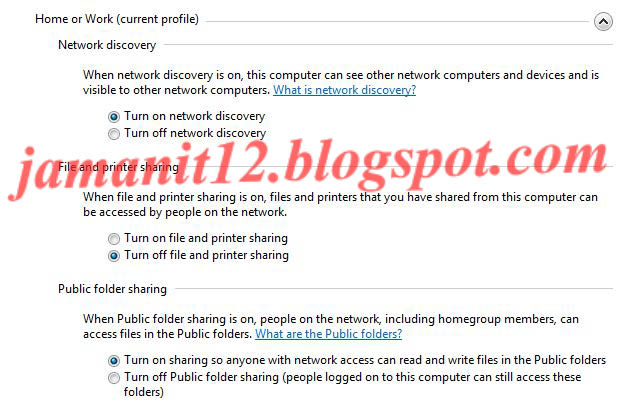
9. Jika sudah pada Network and Sharing Center pilih Change advance sharing setting yang ada di sisi kiri layar.  Tandai bagian Turn on file and printer sharing, kemudian matikan Firewall seperti pada postingan sebelumnya.

10. Untuk mempermudah dalam pengambilan dan pengiriman file , pada my computer pilih partisi sistem biasanya Local Disk (C): => User => Public 


11. Folder-folder pada gambar di atas adalah tempat default untuk men-Share file, biar gak susah .
12. Pada komputer/laptop yang ingin mengambil file/film/game tekan tombol Windows+R pada keyboard => ketik IP yang di tuju dengan menyertai dua tanda backslash seperti pada gambar di bawah kemudian tekan enter. Secara otomatis akan di tujukan ke kumpulan folder-folder seperti pada gambar di atas. silahkan agan copy/cut filenya kemudian paste di Harddisk agan

Alhamdulillah selesai juga, semoga berhasil gan. kalo ada yang kurang faham comeng aja .

terimakasih see you next post

Wassalamu'alaikum Wr. Wb.


Rabu, 24 Februari 2016

Share/Berbagi Printer

Assalamu'alaikum Wr.Wb.
Kumaha damang dulur bloger :D, cuma orang sunda yang ngerti kayanya.
Oke pada kesempatan ini ane akan berbagi banyak sedikit ilmu mengenai cara berbagi Printer, maksudnya gini gan misalnya di rumah ente punya printer 1 sementara kaka, bapa, sama emak ente cuma punya PCnya sesekali pengen ng print, masa iya semua nyerbu ke kamar ente trus tiap ngprint colok cabut Flashdisk ke PC ente belum lagi virusnya repot dehh pokoknya kalo di ceritain, dengan memanfaatkan fitur yang ada pada Sistem operasi Windows kita bisa menggunakan Printer secara rame-rame tetapi tetep mesti ngantri, jadi nanti tinggal ambil hasilnya di tempat sebut aja Server/komputer induk yang punya Printer.
1. Harus ada Printer bebas mau apaan ajaa
2. Sudah terinstalasi drivernya di komputer Utama/server
3. Terhubung ke jaringan baik itu kabel/wireless
4. Klik Start => Control Panel => Device and Printer

5. Jika sudah cari printer yang mau di share , klik kanan => pilih Printer Properties => pilih tab Sharing ikuti step merah gambar di atas jangan lupa centang Share this Printer, pada additional driver centang x86 sama x64 biar bisa share di OS 32/64  klik OK .
6. Kemudian klik start Control Panel => Network and Sharing Center => pada sisi kiri pilih Change Advance Sharing Setting ikuti step gambar di bawah, kemudian klik Save changes.

7. Kemudian matikan Firewall nya gan karna pasti menghambat pada saat pengambilan file drivernya.
masih pada Control Panel pilih Windows Firewall kemudian pada sisi kiri pilih Turn Windows Firewall on or off, kemudian centang turn off dua-duanya.

Selanjutnya pindah ke komputer yang lainnya

8. Pergi ke My Computer klik di address bar => isi dengan ip komputer Server/utama => Enter


9. Kemudian akan muncul printer yang di share double klik , setelah itu lihat di Device and Printer akan terlihat Printer yang sama pada server.

oke gan semoga berhasil, kalo ada yang kurang fahamm , komeng ajaa

untuk cara share file netx post yaa

terimagajih
Wassalamui'alaikum Wr. Wb .